
上一篇我们介绍了索尼AI开源的Woosh音效生成模型有多强,很多朋友问:ComfyUI里能不能直接用?答案是可以,而且已经有人做好了现成的节点包。今天就来讲讲怎么在ComfyUI里把Woosh跑起来,从安装到出片一步到位。
ComfyUI-Woosh节点包是什么
ComfyUI-Woosh是开发者Saganaki22发布在GitHub上的自定义节点包,把索尼AI的Woosh基础模型封装成了ComfyUI原生节点。装好之后你可以在ComfyUI工作流里直接实现文本生成音效和视频自动配音,不用写一行代码。整个节点包提供四个核心节点,覆盖了从模型加载到音频输出的完整链路。

两种安装方式
方式一:ComfyUI Manager安装(推荐)打开ComfyUI Manager,搜索"Woosh",点击安装,重启ComfyUI即可。这是最省心的方式,依赖项会自动处理。
方式二:手动安装进入ComfyUI的自定义节点目录,执行git clone https://github.com/saganaki22/ComfyUI-Woosh.git,然后pip install -r ComfyUI-Woosh/requirements.txt安装依赖,最后重启ComfyUI。手动安装的好处是可以指定版本,适合需要稳定环境的生产场景。
下载模型文件
节点装好后还需要下载模型权重。去HuggingFace上的drbaph/Woosh仓库,把模型文件下载到ComfyUI/models/woosh/目录下。必须下载的有三个:Woosh-AE(音频编解码器)、TextConditionerA(文本T2A条件器)和TextConditionerV(文本V2A条件器)。生成模型按需下载,四选一或全下都行。
如果你在国内遇到HuggingFace下载失败的问题,启动ComfyUI前设置环境变量set HF_ENDPOINT=https://hf-mirror.com就能走镜像源。首次下载后模型会缓存在models/woosh/hf_cache/目录,后续不用重复下载。
四个核心节点详解
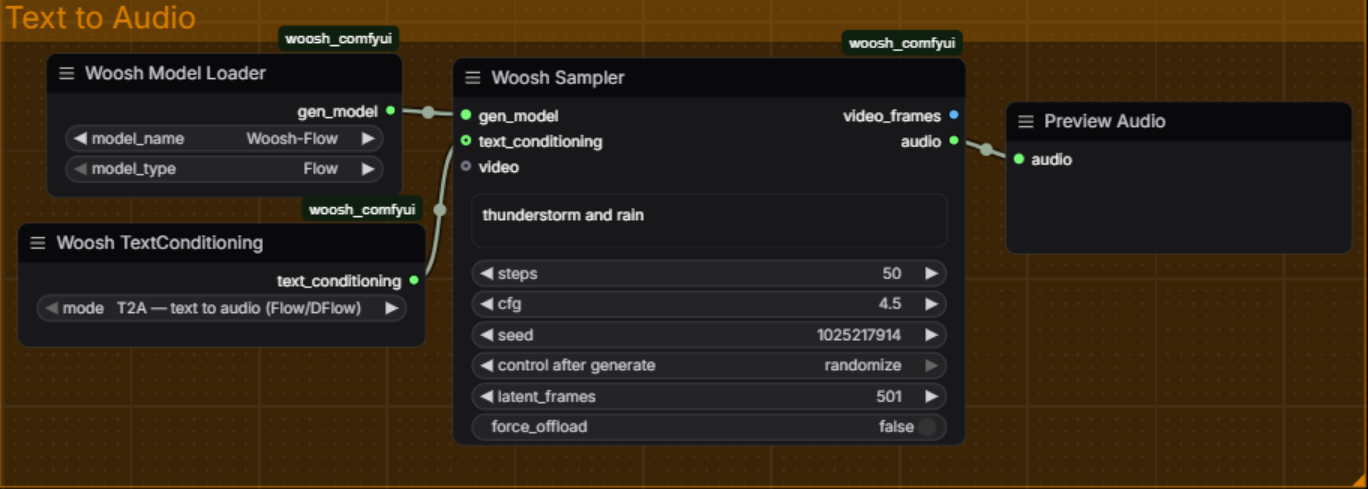
Woosh Model Loader是模型加载节点,两个关键参数:model_name选择你下载的模型文件夹,model_type选择模型类型。模型类型有四种:Flow(基础文本转音频,质量最佳)、DFlow(蒸馏版,4步出结果,速度快10倍以上)、VFlow(基础视频转音频)、DVFlow(蒸馏版视频转音频)。
Woosh Sampler是核心生成节点。prompt参数填写声音的文字描述,比如"雷声滚动伴随雨滴落在铁皮屋顶上"。steps控制采样步数,Flow/VFlow建议50步,DFlow/DVFlow只需4步。cfg是引导强度,基础模型用4.5,蒸馏模型用3.5。latent_frames控制音频时长,100帧约等于1秒,默认501帧大约5秒。seed设0就是随机,固定数值可以复现结果。
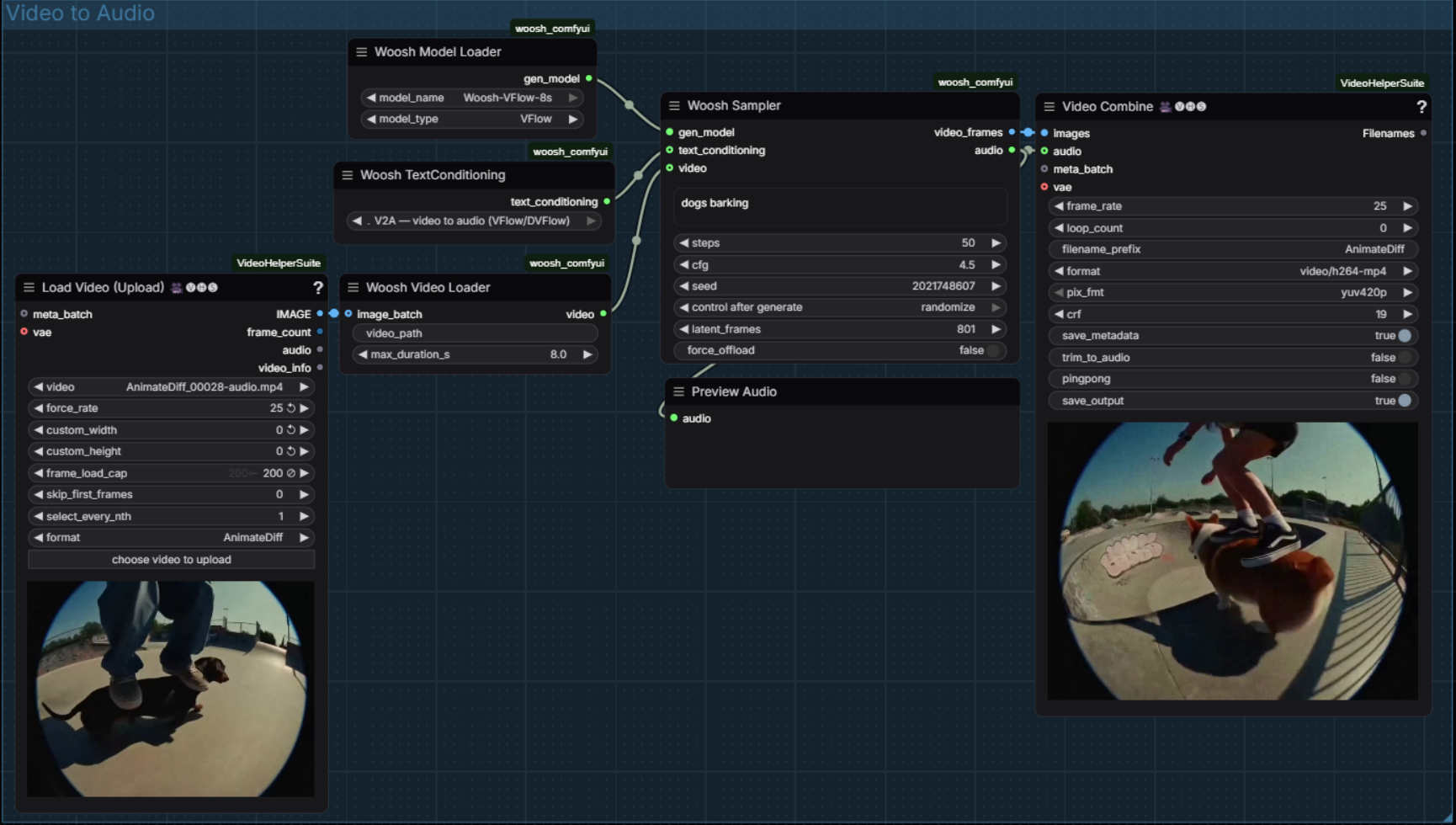
Woosh Video Loader负责加载视频文件。video_path填视频路径,max_duration_s限制最大时长(默认8秒),也支持直接接收图像批次作为视频输入。这个节点在视频转音频工作流中是必备的。
Woosh TextConditioning加载CLAP文本条件处理器,mode参数必须和任务匹配:做文本转音频选T2A,做视频转音频选V2A。选错了会报错或者生成结果不对,这是新手最容易踩的坑。
两种工作流搭建
文本转音频工作流:Woosh Model Loader(选Flow或DFlow)连接Woosh Sampler,Sampler的prompt写文字描述,输出就是AUDIO格式的音频。可以直接接ComfyUI的Save Audio节点保存为文件。
视频转音频工作流:Woosh Video Loader加载视频,连接Woosh Model Loader(选VFlow或DVFlow),再接Woosh Sampler。Sampler会同时输出video_frames(图像批次)和audio(音频)。如果要把音画合成为成品视频,需要额外安装ComfyUI-VideoHelperSuite节点包,用VideoCombine节点把帧和音频合并输出MP4。
显存优化策略
Woosh模型对显存有一定要求。Flow和VFlow需要8到12GB显存,DFlow和DVFlow降到4到6GB。如果你显存紧张,三个办法:第一,在Woosh Sampler上开启force_offload选项,运行完自动把模型从显存卸载到内存,显存占用可以降到2到4GB;第二,直接用蒸馏模型DFlow/DVFlow,不仅显存低,速度也快很多;第三,减少latent_frames数值,比如从501改成301,音频时长从5秒缩到3秒,显存占用也会下降。
常见问题
安装后报"Error loading state_dict in strict mode"不用慌,这属于正常现象,非严格模式加载可以正常工作。如果RoBERTa模型每次重启都重新下载,那是HuggingFace的缓存机制问题,第一次下载完后续会走本地缓存。完全重启ComfyUI可以解决大部分导入错误。更多细节可以参考GitHub仓库的README和issue区。
Woosh的接入让ComfyUI工作流补齐了音频生成这块短板。以前做AIGC内容,画面和声音是两条线分开处理的,现在全链路都能在ComfyUI里一站式完成。对于AI漫剧、AI广告、短视频创作者来说,这个工作流整合的意义比单独用Woosh命令行要大得多。


